I tuoi istruttori non hanno bisogno di vedere i tuoi ricavi.
Il titolare controlla l'accesso a 20 aree dell'app, dalle prenotazioni ai report. Stabilisci cosa può fare ogni ruolo, poi fai un'eccezione per una persona senza cambiarlo per tutti.
Ideale per: studi con amministratori e istruttori che gestiscono le lezioni ogni giorno ma non dovrebbero vedere la parte economica, come report, carte regalo e codici promozionali.
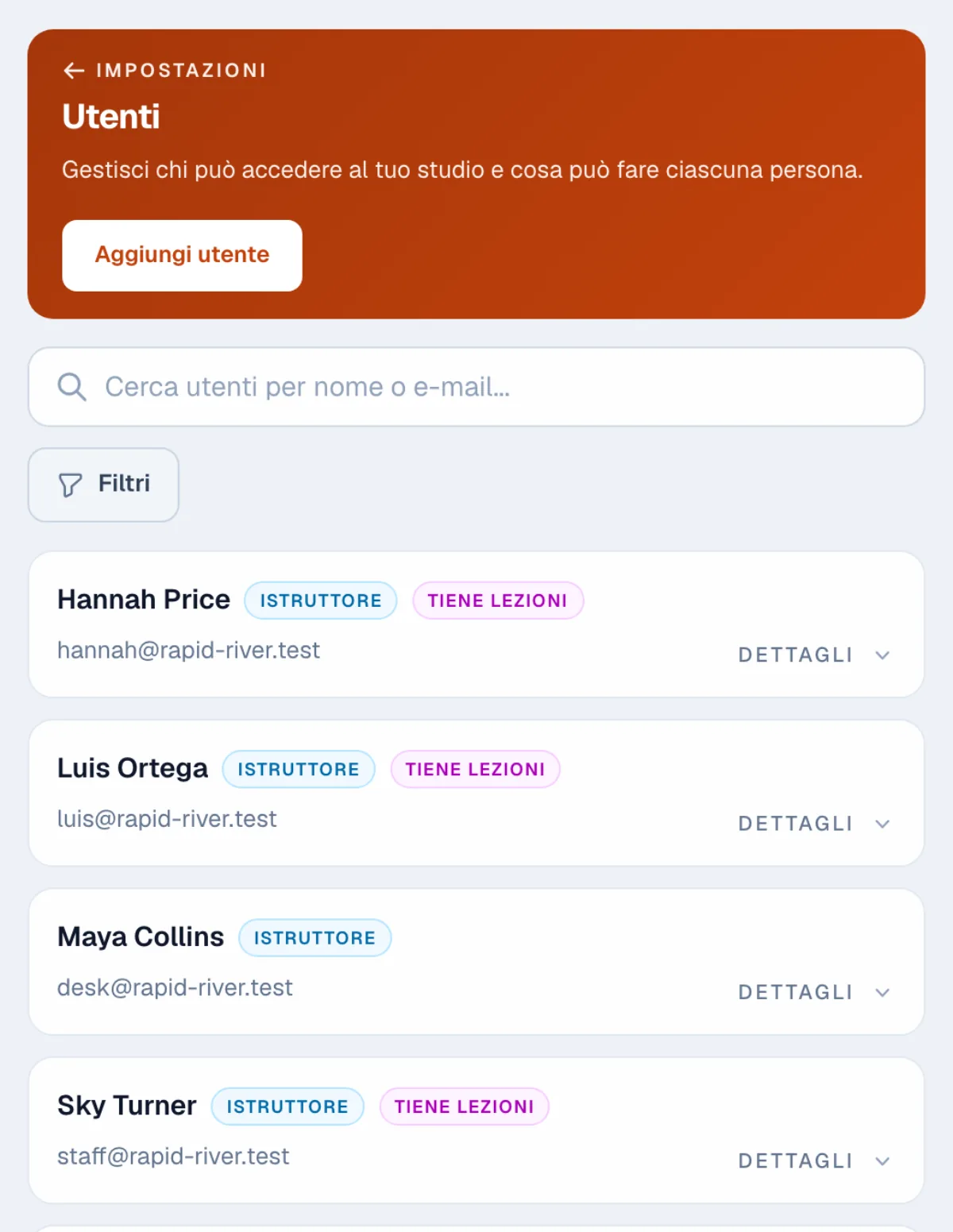
Chi arriva parte con pochissimo. Sei tu ad aprire l'accesso.
È facile dare a tutti l'accesso a tutto, e poi ti ritrovi un istruttore che vede i tuoi ricavi o un nuovo assunto che legge il numero di telefono di ogni cliente. FullClass fa partire amministratori e istruttori con il minimo indispensabile, così fanno il loro lavoro e nient'altro finché non decidi diversamente.
All'inizio, gli amministratori possono gestire prenotazioni e clienti, e gli istruttori vedono solo il calendario e gli elenchi dei partecipanti, che tutti possono sempre vedere. Da lì attivi altro per un intero ruolo o per una sola persona. I ruoli sono un punto di partenza che puoi cambiare, non un'impostazione fissa, così si adattano a come funziona davvero il tuo studio.
Chi vede cosa, lo decidi tu.
- 20 aree controllate. I permessi coprono dashboard, prenotazioni, clienti, lezioni, corsi, eventi, report, carte regalo, codici promozionali, liberatorie e altro ancora, e decidi su ognuna separatamente.
- Ruoli che puoi cambiare. Amministratori e istruttori partono dal minimo, e decidi tu a cos'altro può accedere ogni ruolo.
- Eccezioni per una persona. Fai vedere i report a un istruttore, o tieni un amministratore lontano dalle schede clienti, senza cambiare tutto il ruolo.
- Non puoi chiuderti fuori. Il titolare ha sempre accesso completo, anche alla pagina Utenti, così puoi sempre annullare una modifica andata troppo in là.
- Nascondi i contatti dei clienti. Fai gestire le prenotazioni a un amministratore senza che veda e-mail, numero di telefono o indirizzo di casa di nessuno.
- Vedi chi ha accesso. Scegli un'area e vedi esattamente chi può entrarci, con ruoli ed eccezioni personali già considerati.
- Ognuno nella sua lingua. Il tuo team può usare FullClass in inglese, francese, spagnolo, italiano o tedesco. Ognuno sceglie la propria, indipendentemente dalla lingua che vedono i tuoi clienti.
- Alcune cose sono sempre condivise, altre mai. Ogni ruolo vede il calendario e gli elenchi dei partecipanti. Configurazione dei pagamenti, branding e chiavi API restano al titolare.
Configurare il team.
Decidi cosa può fare ogni ruolo
In Ruoli e permessi scegli a quali aree possono accedere amministratori e istruttori. Il titolare mantiene sempre l'accesso completo.
Invita il tuo team
Aggiungi qualcuno con un ruolo e riceverà un'e-mail per impostare la propria password e accedere.
Fai eccezioni
Sul profilo di una persona, apri o blocca singole aree solo per lei.
Tienilo aggiornato
Invia di nuovo un'e-mail di configurazione, disattiva qualcuno quando se ne va e riattivalo se torna.
Parti dai ruoli, poi gestisci le eccezioni.
Dai a ogni ruolo le aree che gli servono. Quando una persona fa eccezione, cambia solo il suo accesso, e tieni i report lontani da chi non deve vederli.
Funzionalità correlate
Dai al tuo team l'accesso che gli serve.
Parti dai ruoli predefiniti e adattali man mano che il team cresce.
Prova gratuita di 30 giorni · Disdici quando vuoi