Vos intervenants n'ont pas besoin de voir votre chiffre d'affaires.
Le propriétaire contrôle l'accès à 20 sections de l'application, des réservations aux rapports. Définissez ce que chaque rôle peut faire, puis faites une exception pour une personne sans rien changer pour les autres.
Idéal pour : les studios dont les administrateurs et les intervenants gèrent les cours au quotidien, mais ne doivent pas voir le côté financier, comme les rapports, les cartes cadeaux et les codes promo.
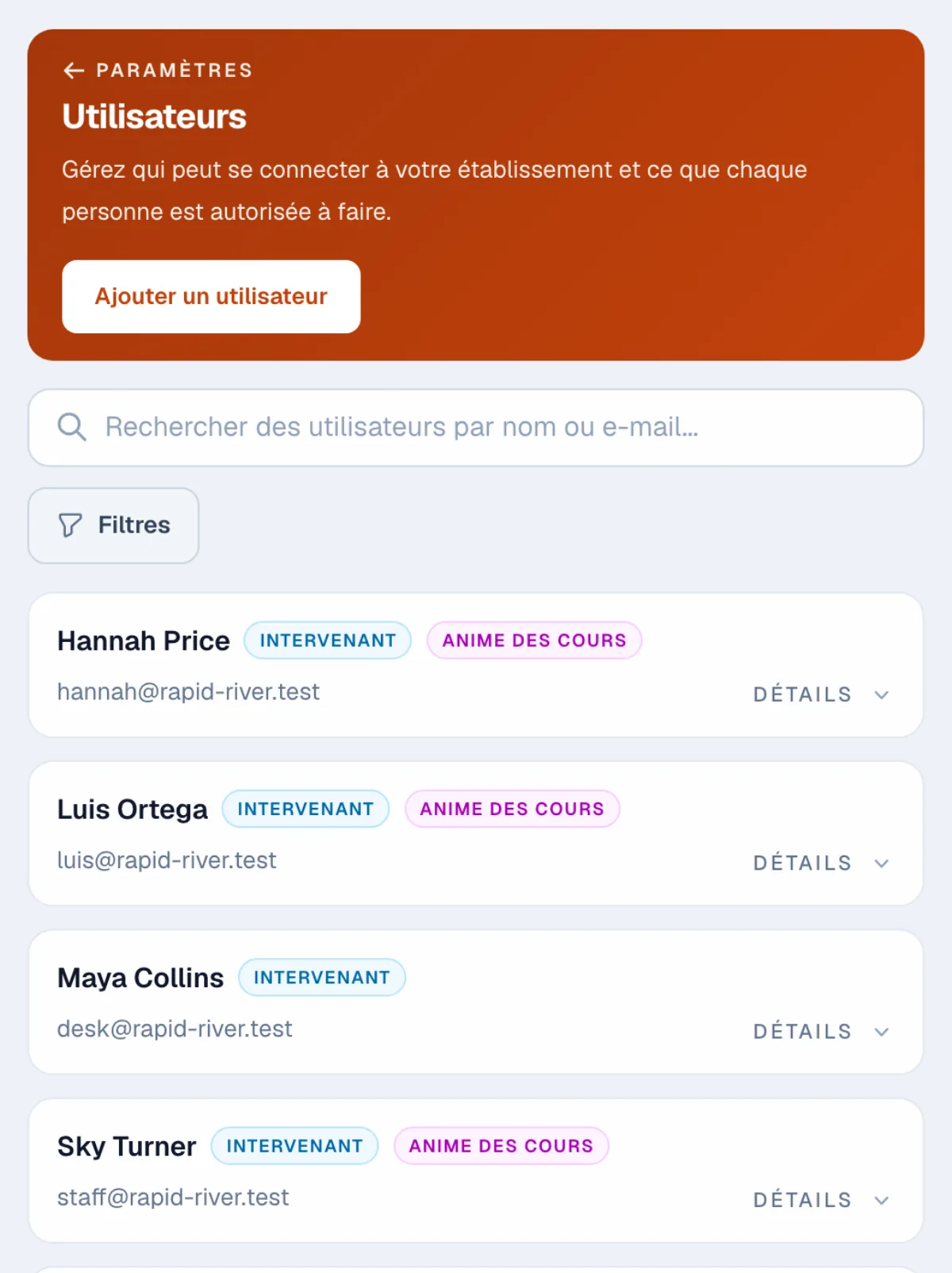
Les nouveaux venus démarrent avec très peu. C'est vous qui ouvrez.
Il est facile de donner à tout le monde accès à tout, et vous voilà avec un intervenant qui voit votre chiffre d'affaires ou une nouvelle recrue qui lit le numéro de téléphone de chaque client. FullClass donne aux administrateurs et aux intervenants le strict minimum au départ : ils peuvent faire leur travail, et rien de plus tant que vous n'en décidez pas autrement.
Au départ, les administrateurs peuvent gérer les réservations et les clients, et les intervenants ne voient que l'agenda et les listes de participants, que tout le monde peut toujours voir. À partir de là, vous ouvrez davantage pour un rôle entier ou pour une seule personne. Les rôles sont un point de départ modifiable, pas un préréglage figé : ils s'adaptent à la façon dont votre studio fonctionne vraiment.
Qui voit quoi, c'est vous qui décidez.
- 20 sections gouvernées. Les permissions couvrent le tableau de bord, les réservations, les clients, les cours, les formations, les événements, les rapports, les cartes cadeaux, les codes promo, les décharges et plus encore, et vous décidez de chacune séparément.
- Des rôles modifiables. Les administrateurs et les intervenants partent du minimum, et vous décidez à quoi d'autre chaque rôle peut accéder.
- Des exceptions pour une personne. Laissez un intervenant voir les rapports, ou tenez un administrateur à l'écart des fiches clients, sans modifier tout le rôle.
- Impossible de vous enfermer dehors. Le propriétaire a toujours un accès complet, y compris à la page Utilisateurs, donc vous pouvez toujours annuler un changement allé trop loin.
- Masquez les coordonnées des clients. Laissez un administrateur gérer les réservations sans voir l'e-mail, le téléphone ou l'adresse de qui que ce soit.
- Voyez qui a accès. Choisissez une section et voyez exactement qui peut y entrer, rôles et exceptions individuelles déjà pris en compte.
- Chacun dans sa langue. Votre équipe peut utiliser FullClass en anglais, français, espagnol, italien ou allemand. Chaque personne choisit la sienne, indépendamment de la langue que voient vos clients.
- Certaines choses sont toujours partagées, d'autres jamais. Chaque rôle voit le calendrier et les listes de participants. La configuration des paiements, l'identité visuelle et les clés API restent au propriétaire.
Configurer votre équipe.
Décidez de ce que peut faire chaque rôle
Dans Rôles et autorisations, choisissez les sections accessibles aux administrateurs et aux intervenants. Le propriétaire conserve toujours un accès complet.
Invitez votre équipe
Ajoutez quelqu'un avec un rôle : il reçoit un e-mail pour choisir son propre mot de passe et se connecter.
Faire des exceptions
Sur le profil d'une personne, ouvrez ou bloquez des sections pour elle seule.
Tenez-la à jour
Renvoyez un e-mail de configuration, désactivez quelqu'un qui part, et réactivez-le s'il revient.
Commencez par les rôles, puis gérez les exceptions.
Donnez à chaque rôle les sections dont il a besoin. Quand une personne fait exception, modifiez seulement ses accès, et tenez les rapports à l'écart de ceux qui ne doivent pas les voir.
Fonctionnalités associées
Donnez à votre équipe les accès dont elle a besoin.
Partez des rôles par défaut et ajustez-les à mesure que votre équipe grandit.
Essai gratuit de 30 jours · Annulable à tout moment